Adapter à sa maison
L'écran a d'abord été dessiné autour de la maison de l'auteur. Tout se choisit dans Home Assistant, dans l'automatisation « Tab5 — emplacements » (le blueprint de l'étape 6) : changer d'appareil se fait dans l'interface de HA, ni flash ni redémarrage.
Pièces (firmware 3.2 et plus)
Les cinq tuiles du bas de l'écran sont des pièces que vous remplissez vous-même (ADR-0023) :
- Jusqu'à 10 pièces de 20 appareils (ADR-0066). « Nombre de pièces · Number of rooms », la première section du blueprint, dit combien de pièces a la tablette : 1 à 10, 5 par défaut ; les sections « Pièce n » au-delà sont ignorées, rien n'en part. La pièce 1 est l'accueil (aujourd'hui à J+4) ; les pièces 2 et 3 sont à un et deux glissements vers la gauche (J+5 à J+9, J+10 à J+14) ; les pièces 4 et 5 à un et deux glissements vers la droite (prochaines heures) ; les pièces 6 à 10 ont chacune une page à elle après J+10 à J+14, plus loin vers la gauche, quand l'interrupteur « Tab5 Appareils sur la météo » de la tablette est allumé — en mode météo ; en mode HA, les pièces se suivent dans l'ordre. Dans chaque pièce, choisissez les appareils dans l'ordre des tuiles, de gauche à droite (ils se déplacent à la souris) : jusqu'à cinq, une tuile chacun ; à partir du sixième, les dernières tuiles sont coupées en deux (haut, bas), puis en quatre ; au-delà de vingt, seuls les vingt premiers servent. Un appareil peut être dans plusieurs pièces.
- Firmware plus ancien : le blueprint envoie le nombre de pièces et les appareils en plus à toutes les tablettes ; un firmware qui ne les connaît pas encore les ignore et montre toujours les cinq premières pièces et leurs cinq premiers appareils, comme avant. Firmware et blueprint se mettent à jour dans n'importe quel ordre.
- Ce qui trouve place sur une tuile : lumières ; interrupteurs, ventilateurs, humidificateurs, entrées booléennes et automatisations ; volets et vannes ; lecteurs multimédia ; scènes, scripts et boutons ; capteurs et nombres (affichés, pas commandés) ; capteurs binaires, personnes, suivis de présence et serrures (affichés) ; climatisation — une tuile de clim montre la température de la pièce, et un appui ouvre le popup clim pour cet appareil (celui de l'entrée « Climatisation » garde la carte − / consigne / + de l'accueil).
- Noms et icônes viennent de Home Assistant. Une pièce prend le nom que vous saisissez, sinon l'aire que partagent ses appareils, sinon « Pièce n ». Une tuile prend le nom de l'entité sans celui de la pièce (« Lampe du salon » dans « Salon » devient « Lampe »), et l'icône choisie dans les réglages de l'entité, sinon celle de son genre.
- Personnaliser une tuile (section repliée « Personnaliser des tuiles ») : un autre nom, une autre icône, ou un comportement — allumer seulement (jamais éteint depuis l'écran), confirmer (un second appui dans les 3 s), lecture seule.
- Le bouton « HA » montre la pièce de la page affichée ; un glissement vers la gauche passe à la pièce suivante, vers la droite à la précédente, et après la dernière pièce revient la pièce 1.
- Le climat d'une pièce (facultatif, ADR-0040) : trois champs de plus dans la section de chaque pièce, vides par défaut — « Température de la pièce · Room temperature » (une sonde de température), « Humidité de la pièce · Room humidity » (une sonde d'humidité) et « Climatisation de la pièce · Room climate » (une clim). Avec une température, la carte clim de l'accueil montre cette pièce quand vous êtes dessus en mode HA : sa température à gauche, son humidité à droite (ou rien), et la tuile − / + règle sa clim. L'appui long sur sa température ouvre son historique. L'humidité et la clim ont besoin de la température. Le firmware et le blueprint doivent l'avoir tous les deux ; l'un sans l'autre garde l'écran d'avant.
- La valeur d'un capteur part avec les autres mesures, toutes les 5 minutes ; les autres appareils partent dès que ce que montre l'écran change.
- Pièce 1 laissée vide : l'accueil garde le réglage 3.x (section repliée « Ancien accueil (si la pièce 1 est vide) · Former home page (if room 1 is empty) » : PC ou TV, volet, trois lumières), avec le comportement PC + TV de la tuile PC. Rien à refaire après la mise à jour.
- Firmware 3.0 ou 3.1 : le blueprint lit la version de la tablette et n'utilise alors que le réglage 3.x ; les pièces apparaissent une fois le firmware mis à jour. Firmware et blueprint se mettent à jour dans n'importe quel ordre.
Énergie solaire (facultatif)
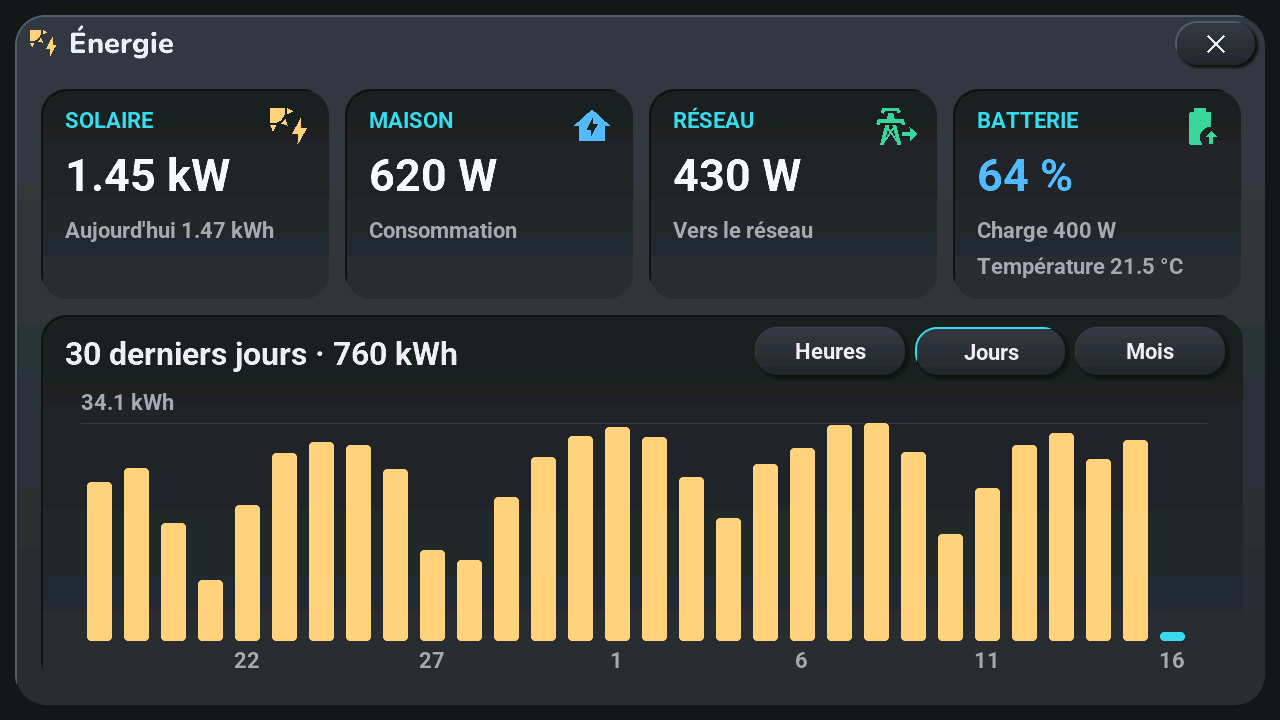
Une installation solaire a son propre popup (ADR-0028) : solaire, maison, réseau et batterie en direct, et la production en barres par heure (aujourd'hui), par jour (30 jours) et par mois (12 mois).
- Dans l'automatisation « Tab5 — emplacements », ouvrez les trois sections repliées « Énergie : solaire · Energy: solar », « Énergie : réseau et maison · Energy: grid and home » et « Énergie : batterie · Energy: battery », et choisissez ce que vous avez : puissance solaire, énergie solaire produite (le compteur en kWh du tableau Énergie de HA : le total du jour et les barres viennent de ses statistiques), puissance du réseau, consommation de la maison, niveau, puissance et température de la batterie. Tous les champs sont facultatifs. La puissance du réseau est positive quand la maison achète : cochez « Inverser » si votre compteur dit l'inverse, ou donnez la vente dans son propre champ si votre compteur les sépare. La puissance de la batterie est positive en charge (même case « Inverser »). Plusieurs onduleurs ou chaînes de panneaux (pv1, pv2…) : mettez le premier dans « Puissance solaire » / « Énergie solaire produite » et les autres dans « Autres puissances solaires » / « Autres énergies solaires produites » ; ils sont additionnés (un onduleur indisponible la nuit est ignoré, un compteur sans donnée sur une période y compte pour 0). Laissée vide, la consommation de la maison est calculée (solaire + réseau − charge de la batterie). Donnez aussi la puissance crête des panneaux (kWc, tous les panneaux) : une icône du bandeau d'état, en haut à gauche, montre la production en part de cette crête par sa couleur (panneau gris la nuit) ; 0 = pas d'icône.
- Placez l'un de ces capteurs dans une pièce (la puissance solaire, par exemple) : sa tuile montre la valeur et ouvre le popup au toucher. L'option « Énergie » de la liste « Aller à l'écran » de la tablette, dans Home Assistant, l'ouvre aussi.
- Le package
tab5_energie.yaml(dans l'archive de l'étape 1) pousse les valeurs tant que le popup est ouvert. Sans lui, le popup affiche « En attente de Home Assistant ». - La prévision du jour et le bilan (facultatif, ADR-0058). Avec le compteur d'énergie solaire choisi, la page « Aujourd'hui » ne demande rien de plus : les heures du soleil viennent de
sun.sunde HA, la courbe « ciel clair » est apprise sur votre propre production des 30 derniers jours (orientation et ombres comprises ; elle apparaît après environ trois jours de soleil), et la prévision l'abaisse selon les nuages de la météo heure par heure que la tablette utilise déjà. Si vous avez une intégration de prévision (Forecast.Solar, Solcast…), choisissez ses capteurs en kWh dans « Prévision de production du jour » et « … de demain » : la forme apprise est mise à leur échelle. Pour la page « Bilan » (ADR-0062), choisissez « Énergie consommée par la maison · Home energy consumption » (le compteur de la maison du tableau Énergie de HA, en kWh) et/ou « Énergie achetée au réseau » et « Énergie vendue au réseau » (ses compteurs du réseau). Avec la production et la consommation de la maison seulement (compensation mensuelle, par exemple), la page marche en kWh et Home Assistant estime l'achat et la vente heure par heure (vente = ce que la production dépasse, achat = ce qui lui manque), ce que l'écran dit. Pour les économies, ajoutez les prix d'achat et de revente du kWh (un nombre, ou un capteur de prix qui l'emporte) et la monnaie (€ si vide) ; sans prix, la page ne montre pas d'argent. Mettez la tablette à jour avant les fichiers de Home Assistant : un firmware plus ancien ne connaît pas les vues civiles du bilan.
Section laissée vide : rien ne change à l'écran.
Historique des températures
Un appui long sur l'une des deux températures de l'accueil ouvre son historique (ADR-0032) : 24 heures, 7 jours ou 30 jours, d'après les statistiques longue durée de Home Assistant, et la prévision de la météo pour la seconde température.
- Le package
tab5_historique.yaml(dans l'archive de l'étape 1) envoie la courbe tant que le popup est ouvert. Sans lui, le popup affiche « En attente de Home Assistant ». - Si votre seconde température est dehors, cochez « La seconde température est dehors · The second temperature is outdoors » dans l'automatisation « Tab5 — emplacements » (section « Températures · Temperatures ») : la prévision prolonge alors sa courbe. Décochée (une serre), la prévision reste à part, sous « Dehors, prévu ».
- Le capteur doit avoir des statistiques (un
state_class, comme les thermomètres) ; la prévision est celle de l'entité météo choisie pour la tablette.
Autres zones
Ce que vous n'avez pas disparaît, avec ses boutons (ADR-0018, ADR-0019).
- Retirer une zone : laissez son emplacement vide. Un emplacement vide, ou une entité qui n'existe pas, est absent. Une entité qui existe mais est
unavailablegarde sa zone (« -- », « Hors ligne »). Sans l'automatisation du blueprint, rien ne disparaît (et aucun de vos appareils ne s'affiche). - Une zone manque par erreur ? Le capteur de diagnostic « Zones masquées » de la tablette liste ce qui a disparu.
- Une zone revient d'elle-même dès que son entité envoie une valeur.
| Zone | Entrée du blueprint | Masqué quand elle est vide |
|---|---|---|
| TV | TV, et Télécommande de la TV pour les touches (Autres télécommandes : jusqu'à trois pages de plus, un Apple TV, un Freebox Player…) | Bouton TV et télécommande ; « HA » et « Sys » glissent d'une colonne |
| Téléphone | Batterie du téléphone | Icône d'état |
| Pièce | Température de la pièce (et Humidité de la pièce) | Sa température |
| Serre | Seconde température (serre) | Sa température ; l'icône devient un carrousel, son tap change toujours la zone à gauche de l'horloge |
| Pots (0 à 5) | Pot 1 à 5 : le capteur d'humidité ; conductivité, éclairement, température et batterie sont pris sur le même appareil | Jusqu'à 4 pots : un emplacement chacun ; à 5 : le résumé « plus secs / médiane / plus humide ». Cartes du popup, recentrées |
| Clim | Climatisation | − / consigne / + et le popup |
| Planning de travail | Agenda de travail | Panneau planning de la carte centrale |
| Mode vocal « Discussion » | aucune : la liste « Tab5 · pipeline de discussion » à « Aucun » (sans la liste, la zone reste) | Boutons Domo / Discu de l'accueil et du popup assistant ; la tablette repasse en Domo |
| Lumières (réglage 3.x) | Lumière 1 à 3 · Light 1 to 3 (section « Ancien accueil ») | Icônes des tuiles 3 à 5, carte du calque « HA », lignes du popup Lumières, « Tout éteindre » |
| PC (réglage 3.x) | PC (un interrupteur l'allume ; un suivi de présence l'affiche seulement) | Icône d'état, carte « PC Bureau » ; la première tuile aussi s'il n'y a pas non plus de TV |
| Volet (réglage 3.x) | Volet (et le package optionnel volet_serre_tracking.yaml, tab5_optionnel/ de l'archive, pour un volet qui ne signale pas sa course) |
Icônes de la tuile 2, carte du calque « HA » |
Les lignes « réglage 3.x » (section « Ancien accueil » du blueprint) sont l'accueil d'un firmware 3.0 ou 3.1, et d'un firmware 3.2 tant que la pièce 1 est vide. Les horaires du planning et l'heure du réveil viennent de la liste « Tab5 · agenda de travail » (étape 5) ; laissez vide l'« Agenda de travail » du blueprint et il prend le même.
Limites
- Icônes : l'écran en connaît une palette limitée (icônes des tuiles). Une icône hors palette montre celle de son genre ; en ajouter une demande une ligne dans
Tab5/tuiles_icones.yamlet une nouvelle version. - Noms : les polices de l'écran ne couvrent que les alphabets latins ; les autres caractères disparaissent, et un nom trop long est coupé.
- Renommer une entité : sa tuile suit à la prochaine connexion de la tablette, ou dès que l'automatisation est de nouveau enregistrée.
- Clim (ADR-0026) : toutes marques. Le blueprint envoie les bornes, le pas, l'unité (°C ou °F, celle de votre entité météo) et les modes de l'appareil ; le popup prend son nom pour titre, et un bouton que l'appareil ne sait pas faire disparaît. Plusieurs appareils (ADR-0027) : placez chacun dans une pièce ; sa tuile ouvre le popup pour lui, avec ses bornes, ses modes et son nom. Un changement fait hors de l'écran (télécommande, application) se voit tout de suite dans le popup pour la consigne et le mode, en 5 minutes au plus pour la ventilation, l'oscillation, le préréglage et la température de la pièce. Avec un firmware plus ancien que le blueprint, une telle tuile montre seulement sa température. L'écran n'a de boutons que pour froid, chaud, sec, ventilation et arrêt, Éco, Boost, Silence, Oscillation et Brise : les autres modes (chaud/froid, auto, vitesses de ventilation, nuit…) restent dans Home Assistant (un appareil en chaud/froid ou auto n'allume aucun bouton de mode). Avec un blueprint plus ancien que le firmware, le popup reste comme avant (16-30 °C, pas de 0,5, tous les boutons).
- Un volet suivi par
volet_serre_tracking.yaml(il ne signale pas sa course) : laissez-le aussi dans l'entrée « Volet » de la section 3.x, même s'il est dans une pièce ; sa tuile montre alors l'état que tient le package, et ses commandes passent par le script du package. - Un agenda par rôle : travail, rendez-vous, anniversaires, jours fériés et vacances scolaires sont les cinq listes « Tab5 · agenda … ».
- Briefing parlé du matin : dans la langue de l'écran (français, anglais, allemand, néerlandais, espagnol, italien, turc) ; seul le texte français a été relu.
- Pour voir une maison plus petite sans toucher à la vôtre : mode démo, option
--maison-minimale.