Suivi
S'ouvre par un tap sur le capteur suivi à gauche de l'horloge, l'entrée « Suivi » de la liste « Aller à l'écran » de la tablette dans Home Assistant, ou un tap ou un appui long sur l'horloge ou un bouton en haut à droite quand le blueprint lui donne « Suivi (capteurs suivis) · Tracking (tracked sensors) » (écran d'accueil).
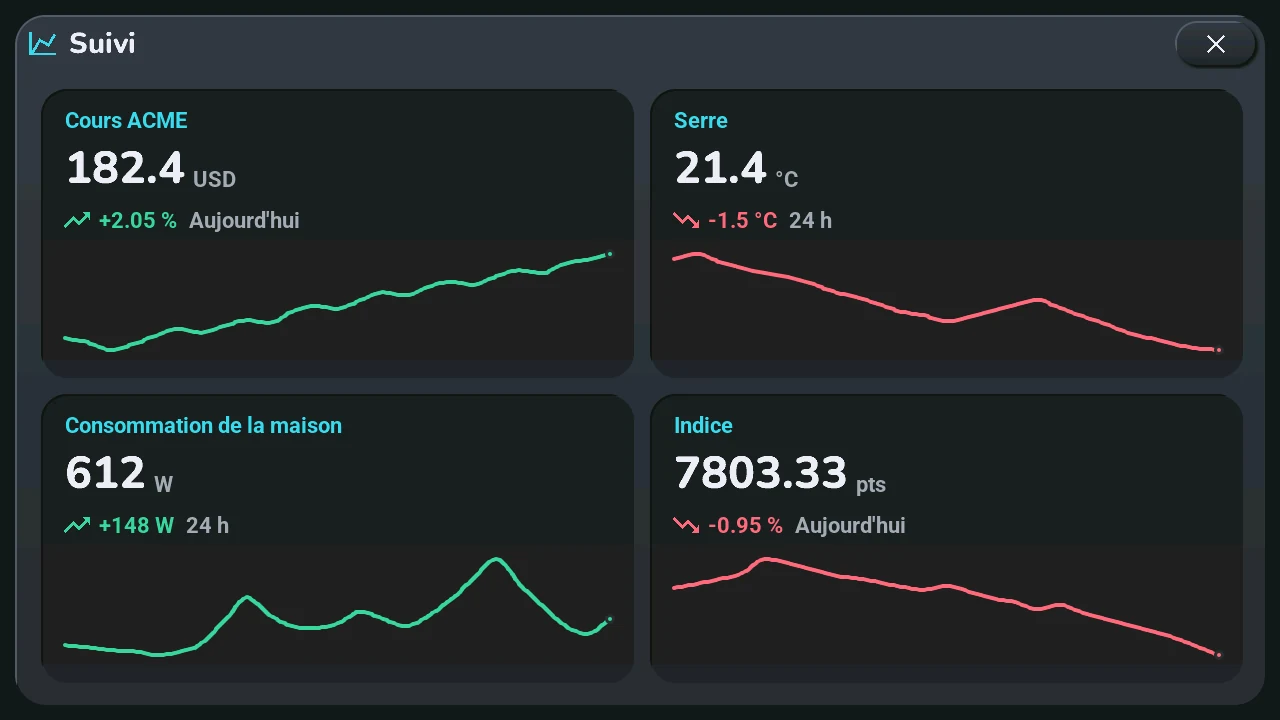
Les capteurs que vous suivez, une carte chacun, six au plus : un cours de bourse, une température, une puissance, un niveau… n'importe quel capteur de Home Assistant qui a un nombre et des statistiques.
- Nom en haut de la carte, coupé par « … » s'il est trop long.
- Valeur avec son unité.
- Variation, en vert à la hausse, en rouge à la baisse, en gris quand rien ne bouge, avec une flèche : la variation du jour en % quand le capteur en donne une (« Aujourd'hui »), sinon l'écart sur les 24 dernières heures, dans l'unité du capteur (« 24 h »).
- Courbe des 24 dernières heures, un point par heure, son dernier point (maintenant) marqué. Une heure sans mesure laisse la courbe passer par ses voisines. La courbe montre la tendance : son bas est la plus petite valeur des 24 heures, son haut la plus grande, quelle que soit l'ampleur du mouvement.
Jusqu'à trois capteurs tiennent sur une rangée ; quatre sur deux rangées de deux ; cinq ou six sur deux rangées de trois.
À gauche de l'horloge, le premier capteur de la liste peut prendre la place des commandes vocales (choisi dans le blueprint « Tab5 — emplacements », section « Zone à gauche de l'horloge », ou par un tap sur la seconde température) : son nom, sa variation, sa valeur et sa courbe sur un léger dégradé. Un tap dessus ouvre cette fenêtre. Sans capteur choisi, la tablette le saute.
Réglage dans Home Assistant, où trouver la liste : Paramètres → Appareils et services → Entités, puis chercher « capteurs suivis » (entité select.tab5_capteurs_suivis) ; ou la vue Réglages Tab5 du tableau de bord, section Maison, tuile « Capteurs suivis (popup Suivi) » (un tableau de bord généré avant cette version ne l'a pas encore : il se régénère depuis tab5_dashboard.jinja). C'est une liste déroulante : l'ouvrir, choisir un capteur (« ○ » devient « ✓ »), puis le suivant. Choisir les capteurs dans la liste « Tab5 · capteurs suivis · tracked sensors » (six au plus ; chaque choix ajoute ou retire un capteur ; le premier est celui montré à gauche de l'horloge). Seuls les capteurs qui ont des statistiques sont proposés (state_class: measurement). Sans capteur choisi, la fenêtre dit où les choisir. Home Assistant envoie un changement tout de suite, puis au plus toutes les cinq minutes, et toutes les heures pour que la courbe avance. Il faut le package tab5_suivi.yaml de cette version.
Comme toute fenêtre, elle se ferme par sa ×, un tap sur la zone sombre autour, ou après 45 s sans toucher.