Température
S'ouvre par un appui long sur l'une des deux températures de l'écran d'accueil : celle de la pièce, ou la seconde (serre ou dehors). Un tap sur la seconde fait passer la zone à gauche de l'horloge des commandes vocales au graphique des prochaines heures.
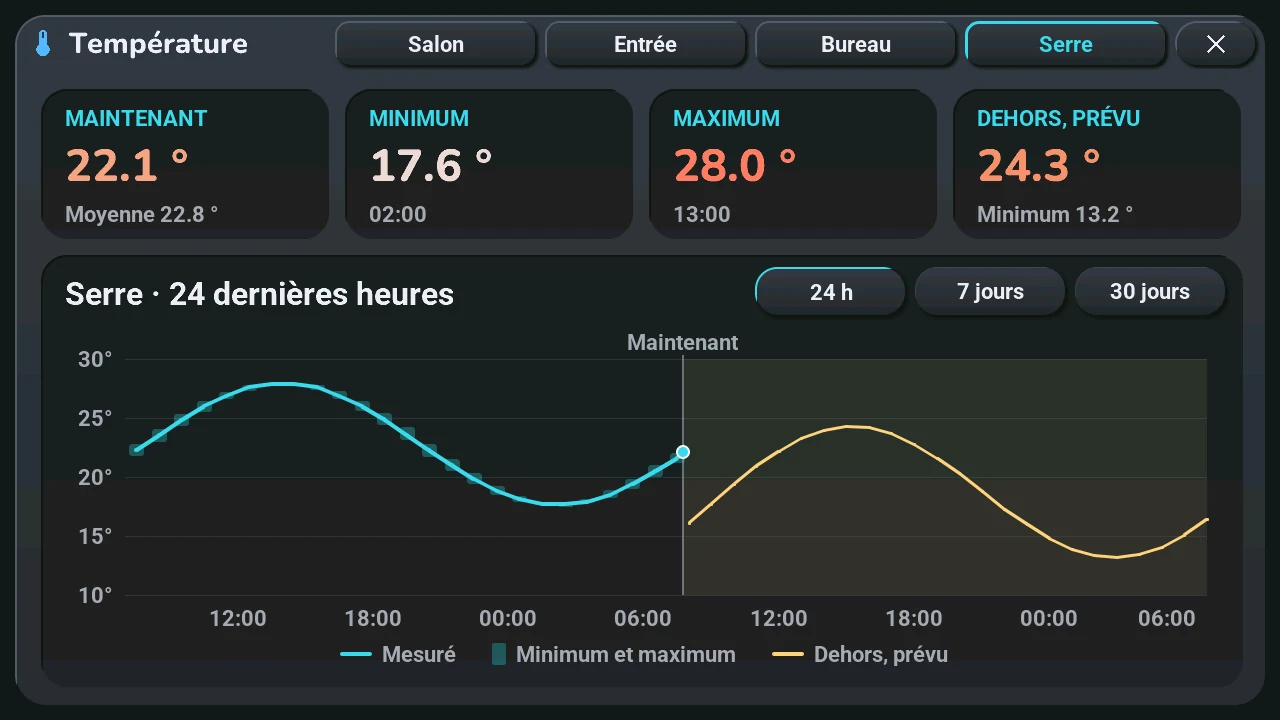
- En haut : Maintenant (et la moyenne de la période), Minimum et Maximum, chacun avec le moment où il a été atteint. Pour la seconde température, une quatrième carte : la température prévue la plus haute, et la plus basse en dessous.
- En bas : la courbe, avec le lieu et la période pour titre. 24 h (heure par heure), 7 jours (toutes les trois heures), 30 jours (jour par jour). La ligne est la moyenne ; la barre pâle derrière elle va du minimum au maximum ; le point au bout est la température du moment.
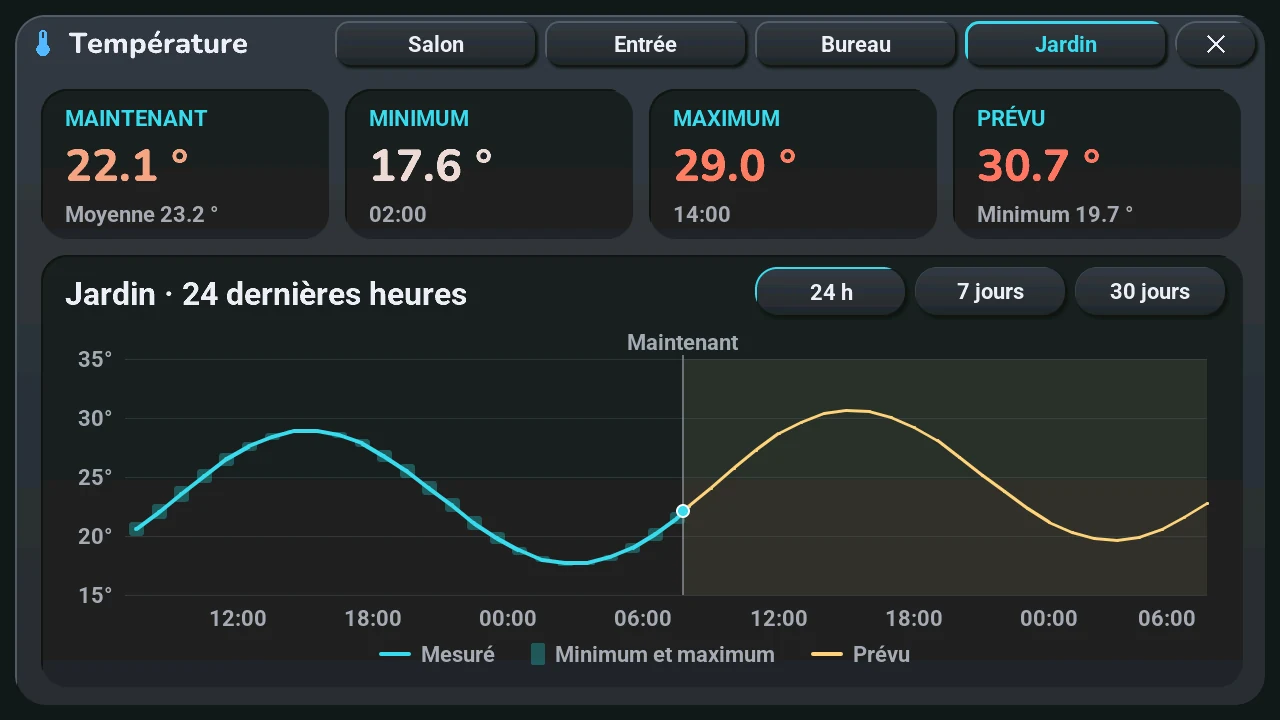
- Prévision, pour la seconde température seulement : en or, sur un fond teinté après « Maintenant ». Une prévision par jour a aussi sa barre du minimum au maximum. Si le blueprint dit que cette température est dehors (« La seconde température est dehors »), la prévision prolonge la courbe et s'appelle « Prévu » ; sinon (une serre, une autre pièce), elle reste à part, sous le nom « Dehors, prévu ».
Humidité. Quand l'endroit a une sonde d'humidité (« Salon — humidité » pour le salon, « Humidité de la pièce » pour une pièce), sa courbe est tracée sur le même graphique, dans la couleur de l'humidité, avec sa propre échelle en % à droite (les mêmes lignes de grille que les degrés) ; la quatrième carte montre l'humidité du moment et sa plage sur la période. Sans sonde d'humidité, la fenêtre est exactement celle d'avant.
Une page par température. À côté du titre, un onglet par température connue : le salon, chaque pièce dont la section déclare une température, la seconde température. Touchez un onglet, ou glissez vers la gauche ou la droite sur la fenêtre, pour passer à la suivante ; la vue (24 h, 7 jours, 30 jours) reste la même. Avec une seule température, pas d'onglet.
Une pièce en mode HA. Si la section de la pièce dans le blueprint déclare une sonde de température (« Température de la pièce »), l'écran d'accueil montre la température de cette pièce à gauche quand vous êtes dessus en mode HA, son humidité à droite avec une goutte quand une sonde d'humidité est déclarée ; un appui long sur l'une ou l'autre ouvre son historique, sans prévision. Si la section déclare aussi une clim (« Climatisation de la pièce »), le − et le + en dessous règlent cette clim, et un toucher sur sa consigne ouvre sa fenêtre de clim. En mode météo, ou sur une pièce sans ces champs, l'écran d'accueil montre le salon et la seconde température comme avant.
Home Assistant n'envoie la courbe que pendant que la fenêtre est ouverte, depuis ses statistiques longue durée : le capteur doit avoir une classe d'état (les thermomètres en ont une), et la prévision est celle de l'entité météo choisie pour la tablette. Sans statistiques, la fenêtre dit qu'il n'y a pas d'historique ; avant que Home Assistant réponde, elle dit qu'elle attend.