Serveur IA
S'ouvre par l'entrée « Serveur IA » de la liste « Aller à l'écran » de la tablette dans Home Assistant, « Serveur IA » dans la famille Agenda de la roue de navigation (appui long sur la carte centrale ; proposé seulement quand Home Assistant a envoyé un serveur), ou un tap ou un appui long sur l'horloge ou un bouton en haut à droite quand le blueprint lui donne « Serveur IA (LLM local) · AI server (local LLM) » (écran d'accueil).
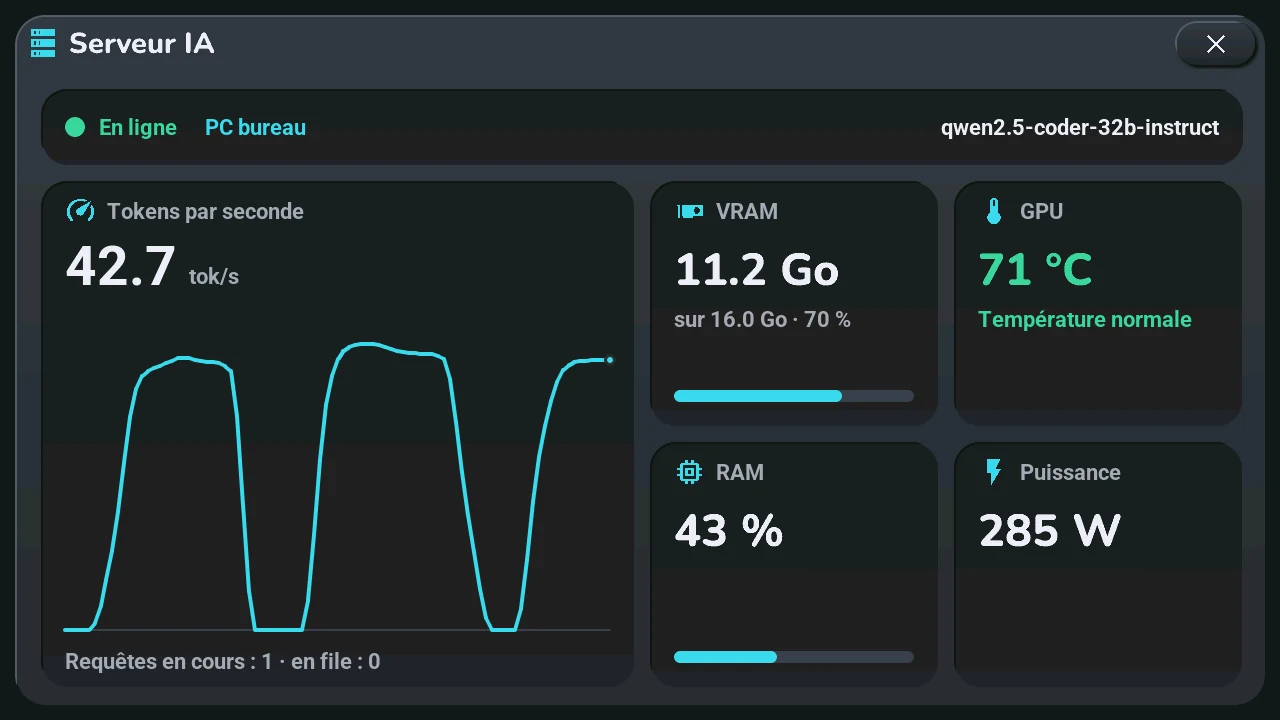
La fenêtre « Serveur IA » est le tableau de bord d'un serveur de LLM local (Ollama, llama.cpp, LM Studio, vLLM…) :
- Bandeau du haut : une pastille, verte quand le serveur est en ligne, grise hors ligne ou inconnu, avec « En ligne », « Hors ligne » ou « État inconnu » ; le nom du serveur (son appareil dans Home Assistant) ; à droite, le modèle chargé, coupé par « … » s'il est trop long, ou « Aucun modèle chargé ».
- Tokens par seconde, en grand, et leur courbe : un point à chaque envoi de Home Assistant (deux secondes d'écart au moins), les 24 derniers — environ la dernière minute quand le serveur travaille. La courbe est gardée par la tablette et repart de zéro après un redémarrage. En dessous : les requêtes en cours et en file.
- VRAM : utilisée, « sur » la totale et le pourcentage, avec une barre.
- GPU : sa température, en vert quand elle est normale, en orange élevée, en rouge critique (seuils dans Home Assistant, 80 et 90 °C par défaut).
- RAM : en %, avec une barre.
- Puissance : en W.
Une valeur que Home Assistant ne connaît pas s'écrit « — », jamais un 0 inventé.
Boutons dans le bandeau du haut, à droite du modèle, quand Home Assistant les offre (chacun se règle dans Home Assistant, voir Serveur IA local) :
- Décharger (icône d'éjection) : décharge le modèle chargé, ce qui libère la VRAM. Ollama et LM Studio seulement ; grisé quand aucun modèle n'est chargé.
- Réveiller (icône marche) : réveille le PC par Wake-on-LAN. Grisé tant que le serveur répond.
- Redémarrer (icône de redémarrage) : lance le script ou appuie sur le bouton choisi dans Home Assistant pour redémarrer le service IA.
« Décharger » et « Redémarrer » coupent une réponse en cours : ils demandent un second tap. Le premier passe le bouton en orange avec « Confirmer ? » pendant 4 s ; retaper dans ce délai pour envoyer, ou ne rien faire et il revient. « Réveiller » part au premier tap. Une fois envoyé, le bouton dit « Envoyé » en vert pendant 5 s, et aucun autre bouton n'envoie pendant ce temps. Un bouton grisé ne fait rien. Sans rien de réglé dans Home Assistant, il n'y a aucun bouton et le bandeau reste comme avant.
Réglage dans Home Assistant : le package tab5_serveur_ia.yaml de cette version, puis un capteur dans chaque liste « Tab5 · serveur IA, … · AI server, … » (état, modèle, tokens par seconde, requêtes en cours et en file, VRAM utilisée et totale, température du GPU, RAM, puissance). Chaque liste ne propose que les capteurs qui conviennent (une température pour le GPU, une puissance pour la puissance…) ; laisser « Aucun » pour ce que vous n'avez pas. Les capteurs peuvent venir de partout : le package tab5_llm.yaml pour le serveur lui-même, Glances ou System Monitor pour la machine, une prise mesurée pour la puissance. Avec toutes les listes sur « Aucun », la fenêtre dit où les choisir.
Comme toute fenêtre, elle se ferme par sa ×, un tap sur la zone sombre autour, ou après 45 s sans toucher.