Rangée du bas et pièces
Les cinq cartes du bas montrent la météo (d'origine) ou vos appareils, pièce par pièce. Le bouton Home Assistant, en haut à droite, passe de l'une à l'autre.
Météo
La page d'accueil montre aujourd'hui et les quatre jours suivants.
- Glisser vers la gauche ou la droite sur la rangée du bas ou la carte centrale : vers la gauche, les jours 6 à 10, puis 11 à 15, puis retour à la page d'accueil ; vers la droite, les heures qui viennent, cinq par page, sur deux pages, puis retour à la page d'accueil. Les points sous la carte centrale montrent la page ; la carte centrale donne ses dates.
- Après 25 s sans toucher, la page d'accueil revient seule.
- Tap sur les températures d'un jour (pages des jours) : le planning de travail de ce jour, dans la carte centrale, pendant 6 s.
- Appui long sur une carte météo qui ne porte pas d'appareil : la fenêtre Météo, les heures en courbe, dix jours et les détails. Une carte qui porte un appareil garde l'appui long de l'appareil.
- « Prévisions de 11 h 42 », avec une petite horloge, au-dessus des cartes à droite : Home Assistant n'a pas envoyé de prévisions depuis plus de 30 minutes (il les envoie toutes les 10 minutes). Les cartes montrent encore les dernières reçues, à cette heure-là (« d'hier 21 h 04 », ou « vieilles de 3 jours »). La ligne disparaît à l'arrivée des suivantes. Causes habituelles : Home Assistant arrêté ou qui redémarre, le Wi-Fi, ou l'automatisation « MAJ Ecran Tab5 ESPHome Push » désactivée (dépannage). Elle ne voit pas un service météo qui ne se met plus à jour pendant que Home Assistant continue d'envoyer ses dernières prévisions.
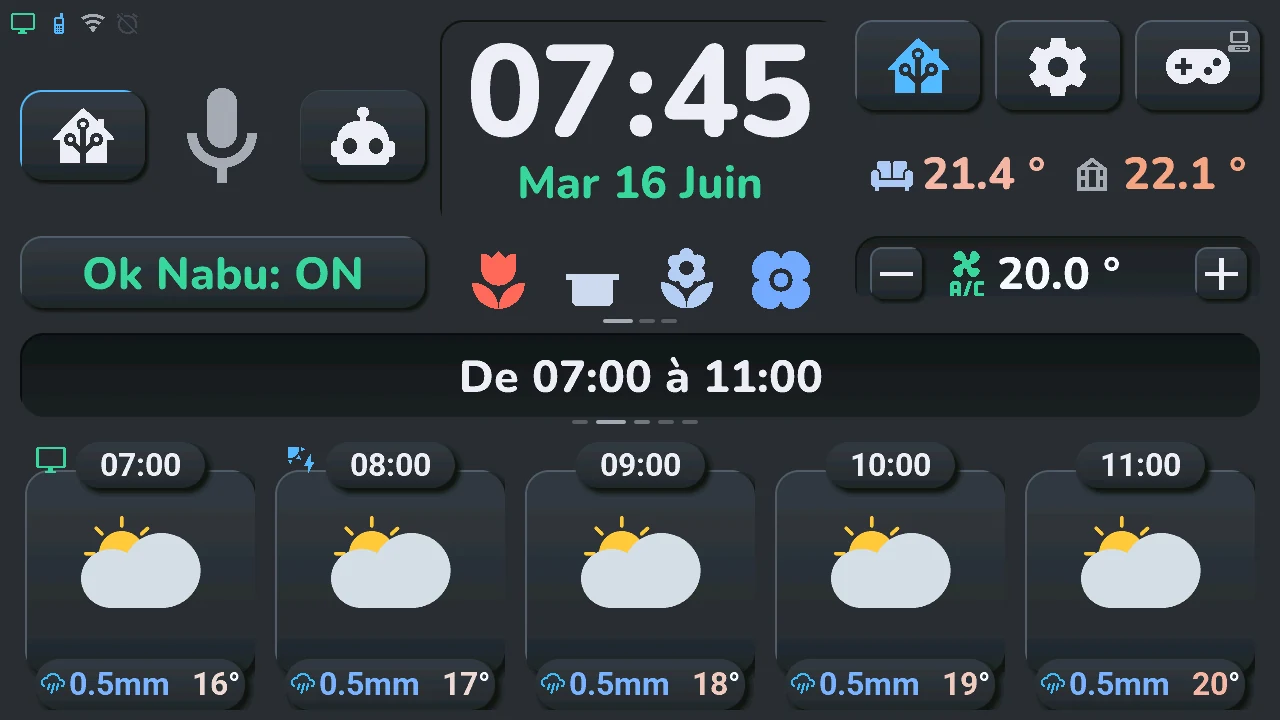
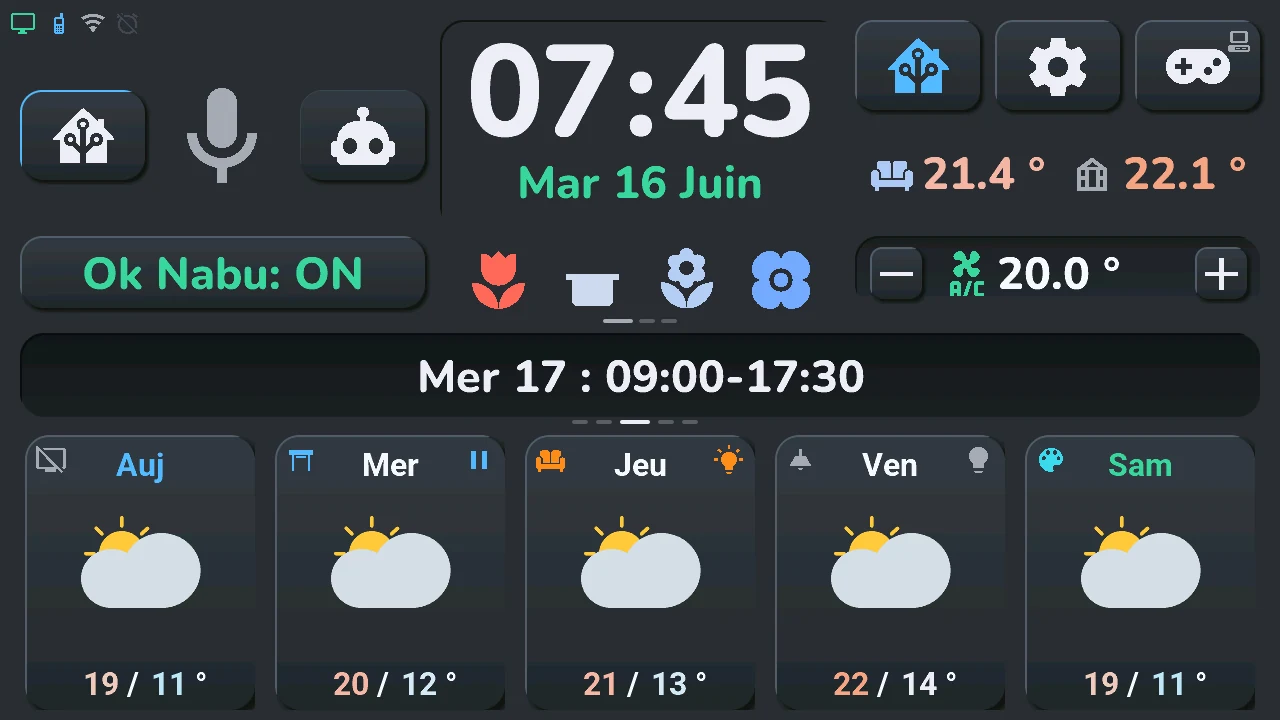
Vos appareils sur la météo. Chaque page de la météo est aussi une pièce. Une carte qui porte un appareil le montre dans ses deux coins du haut : à gauche, son icône dans la couleur de son état ; à droite, une ampoule pour une lumière, ou pour un volet la flèche de son prochain mouvement (pause pendant qu'il bouge). La grande icône météo sert alors de bouton à l'appareil : tap et appui long comme dans le tableau plus bas. Une carte coupée pour une pièce de plus de cinq appareils (voir Vos appareils) ne porte pas d'appareil sur la météo : passez en mode appareils. Au-delà de cinq pièces, les pièces 6 et suivantes ont chacune une page de plus après les jours 11 à 15, plus loin vers la gauche, avant le retour à l'accueil : ses cartes montrent les appareils de la pièce comme en mode appareils, et la carte centrale le nom de la pièce (un tap dessus ouvre la fenêtre Maison) ; un point de plus par pièce. Pour garder la météo seule, éteignez l'interrupteur « Tab5 Appareils sur la météo » de l'appareil (plus de page de pièce non plus).
Vos appareils
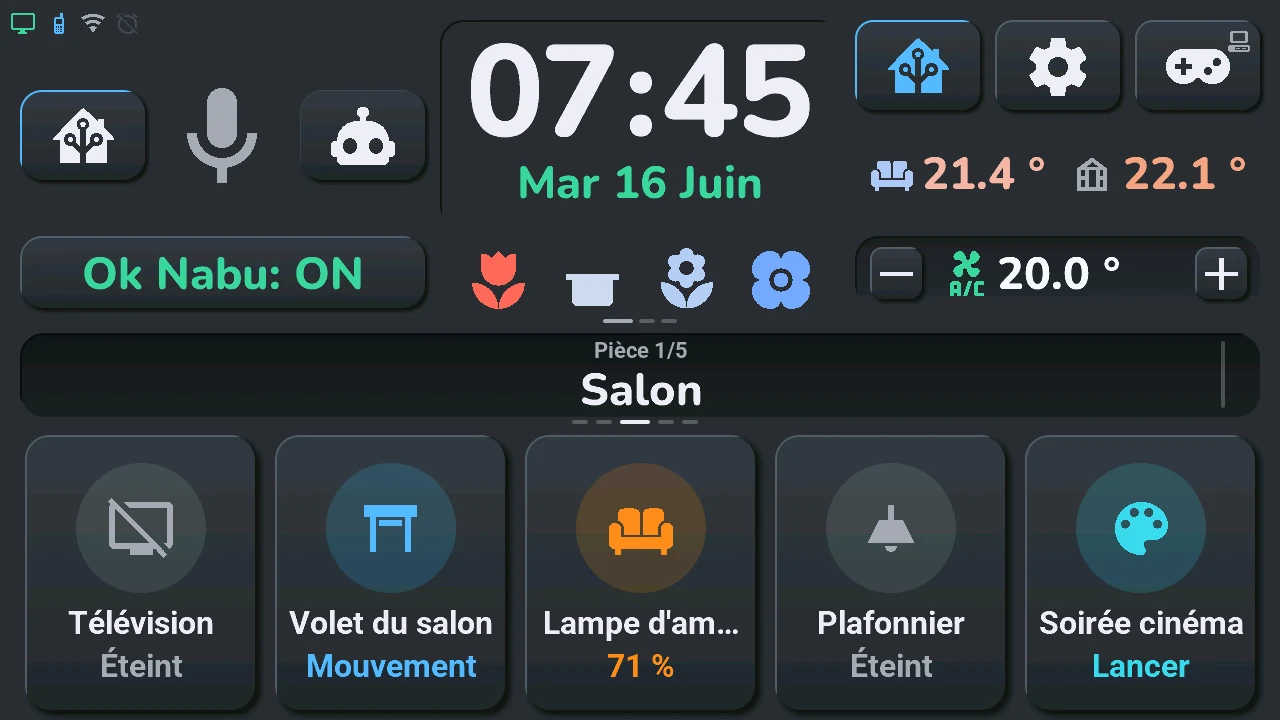
Un tap sur le bouton Home Assistant : chaque carte montre un appareil de la pièce, comme une carte d'un tableau de bord Home Assistant : son icône dans une pastille ronde de la couleur de son état, son nom et, dessous, son état (« 71 % », « Éteint », « Mouvement », « Hors ligne » quand Home Assistant ne le joint pas…). La carte centrale donne le nom de la pièce.
- Glisser vers la gauche : la pièce suivante ; vers la droite : la précédente. Après la dernière pièce revient la pièce 1. Une pièce sans appareil dit « Aucun appareil ». Les points sous la carte centrale montrent la pièce (premier point = pièce 1).
- Combien de pièces, combien d'appareils : se choisit dans Home Assistant, dans le blueprint « Tab5 — emplacements » (« Nombre de pièces · Number of rooms », jusqu'à 10 pièces ; jusqu'à 20 appareils par pièce, ADR-0066). Au-delà de cinq appareils, les dernières cartes de la pièce sont coupées en deux (haut, bas), puis en quatre, chaque partie un appareil. Un firmware qui ne le connaît pas encore montre les cinq premières pièces et leurs cinq premiers appareils.
- Tap sur le nom de la pièce dans la carte centrale : la fenêtre Maison, toutes les pièces d'un coup.
Plus de cinq appareils dans une pièce (jusqu'à vingt). Les cinq places restent ; dès le sixième appareil de la liste de la pièce, les dernières cartes sont coupées en deux (haut et bas), puis en quatre : à six appareils, la cinquième carte est coupée en deux, à dix les cinq, à onze une carte entière, trois coupées en deux et une en quatre, à vingt cinq cartes coupées en quatre. Les premiers appareils de la liste du blueprint gardent des cartes entières. Une moitié montre l'icône de l'appareil, son nom et sa valeur (« 21.4 °C », « Allumé »…) ; un quart son icône, sa valeur et, s'il y a la place, son nom. La couleur de l'icône donne l'état, comme la pastille ronde d'une carte entière. Chaque morceau est un bouton à lui seul : tap et appui long font ce qu'ils font sur une carte entière de cet appareil (tableau plus bas) ; un glissement qui part de lui change toujours de pièce. - Un nouveau tap sur le bouton Home Assistant : retour à la météo. Le mode appareils ne revient jamais seul à la météo.
Tap et appui long, par appareil
Sur une carte d'appareil, ou sur l'icône météo d'une carte qui porte un appareil :
| Appareil | Tap | Appui long |
|---|---|---|
| Lumière | allumer / éteindre | actions rapides ; réglée sur confirmer, la fenêtre des lumières |
| Interrupteur, prise, ventilateur… | allumer / éteindre | fenêtre de l'appareil |
| Volet, vanne | en mouvement : stop ; ouvert : fermer ; sinon : ouvrir | actions rapides |
| TV, lecteur multimédia | allumer / éteindre | télécommande TV, pour la TV choisie dans le blueprint ; un autre lecteur : le lecteur de musique |
| Scène, script, bouton | le lance ; l'état affiche « OK » une seconde | fenêtre de l'appareil |
| Clim | fenêtre de la clim, pour cet appareil | actions rapides ; avant que Home Assistant ait envoyé ses modes, la fenêtre de la clim |
| Capteur d'une section « Énergie » | fenêtre de l'énergie | fenêtre de l'énergie |
| Autre capteur | — (il montre seulement sa valeur) | — |
Cartes personnalisées (section « Personnaliser des tuiles » du blueprint, étape 6) :
- allumer seulement : un tap allume l'appareil, jamais ne l'éteint ;
- confirmer : le premier tap demande seulement, l'état affiche « Confirmer ? » et l'icône passe en ambre ; un second tap dans les 3 s envoie. Sur une lumière ou un volet, l'appui long ne montre alors pas d'actions rapides ; sur un volet il envoie l'autre sens (ouvrir ou fermer), confirmé de la même façon, au lieu d'ouvrir la fenêtre. Dans la fenêtre de l'appareil, le grand bouton demande de la même façon ;
- lecture seule : la carte montre l'état, ne fait rien et n'ouvre aucune fenêtre.
Actions rapides
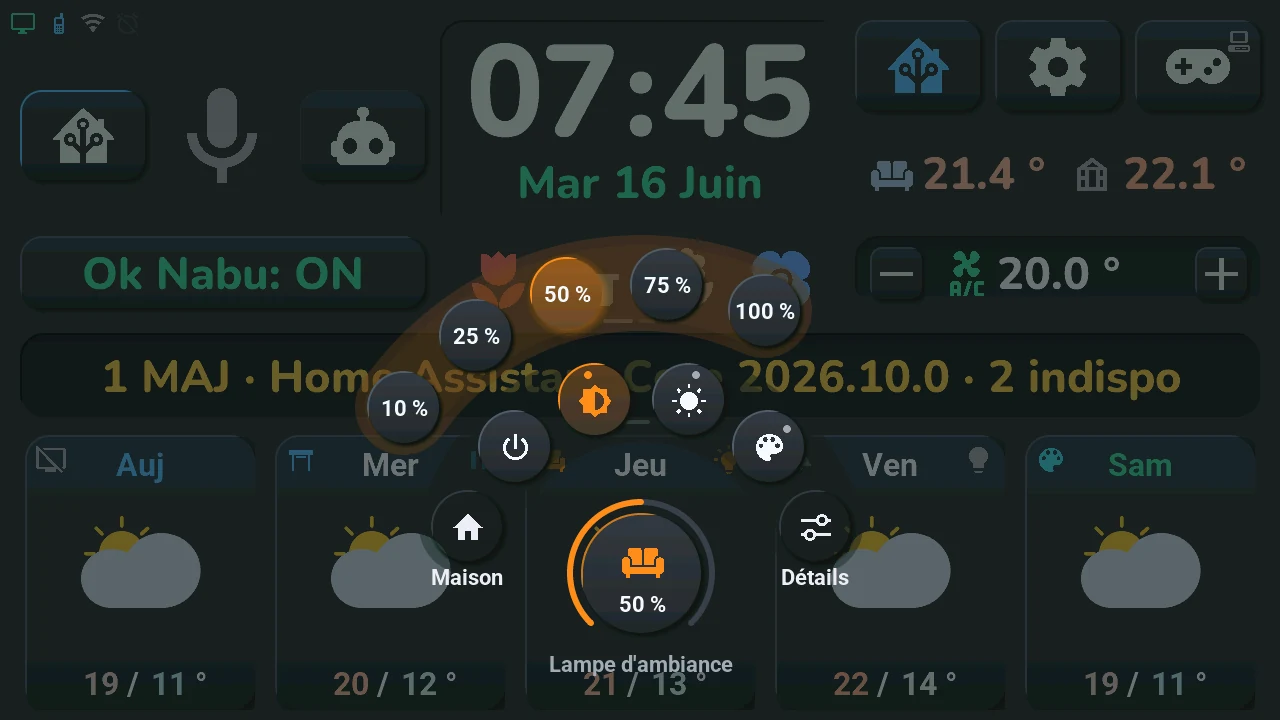
Un appui long sur une lumière, un volet ou une clim ouvre une roue sur la carte. Au centre, l'appareil : son icône, son état, une fine jauge (luminosité, position ou consigne) et son nom. Au-dessus, un anneau de boutons ronds :
- Maison, à gauche : la fenêtre Maison, avec toutes les pièces (absent quand la roue est ouverte depuis cette fenêtre) ;
- les commandes principales de l'appareil, et ses familles de réglages, marquées d'un point : un tap sur une famille déplie ses choix sur un second anneau, au-dessus d'elle ;
- Détails, à droite : la fenêtre complète de l'appareil (lumières, volet, clim).
| Appareil | Premier anneau | Familles (second anneau) |
|---|---|---|
| Lumière à variateur | éteindre quand elle est allumée, allumer quand elle est éteinte | luminosité 10, 25, 50, 75, 100 % ; une lumière à couleur a aussi les blancs (chaud, crème, froid) et les couleurs (rouge, orange, or, vert, bleu, violet) |
| Lumière sans variateur | allumer, éteindre | une lumière à couleur : blancs et couleurs |
| Volet, vanne | ouvrir, stop, fermer | position 25, 50, 75 %, s'il donne sa position |
| Clim | arrêt | mode (chaud, froid, sec, ventilation : ceux de l'appareil) ; consigne (l'actuelle et deux pas de chaque côté) ; options (Éco, Boost, Silence, Oscillation, Brise : celles de l'appareil) |
L'état actuel brille de la couleur de la carte. Un tap sur une commande ou un choix l'envoie et ferme la roue. Un tap ailleurs, ou sur l'appareil au centre, replie le second anneau, puis ferme la roue. Elle se ferme aussi toute seule au bout d'un moment. Une lumière réglée sur allumer seulement n'a pas « éteindre ».
Fenêtre de l'appareil
Un appui long sur un interrupteur, une prise, un ventilateur, une scène, un script ou un bouton ouvre sa fenêtre, comme la fenêtre « plus d'infos » d'un tableau de bord Home Assistant. Titre : le nom de la carte.
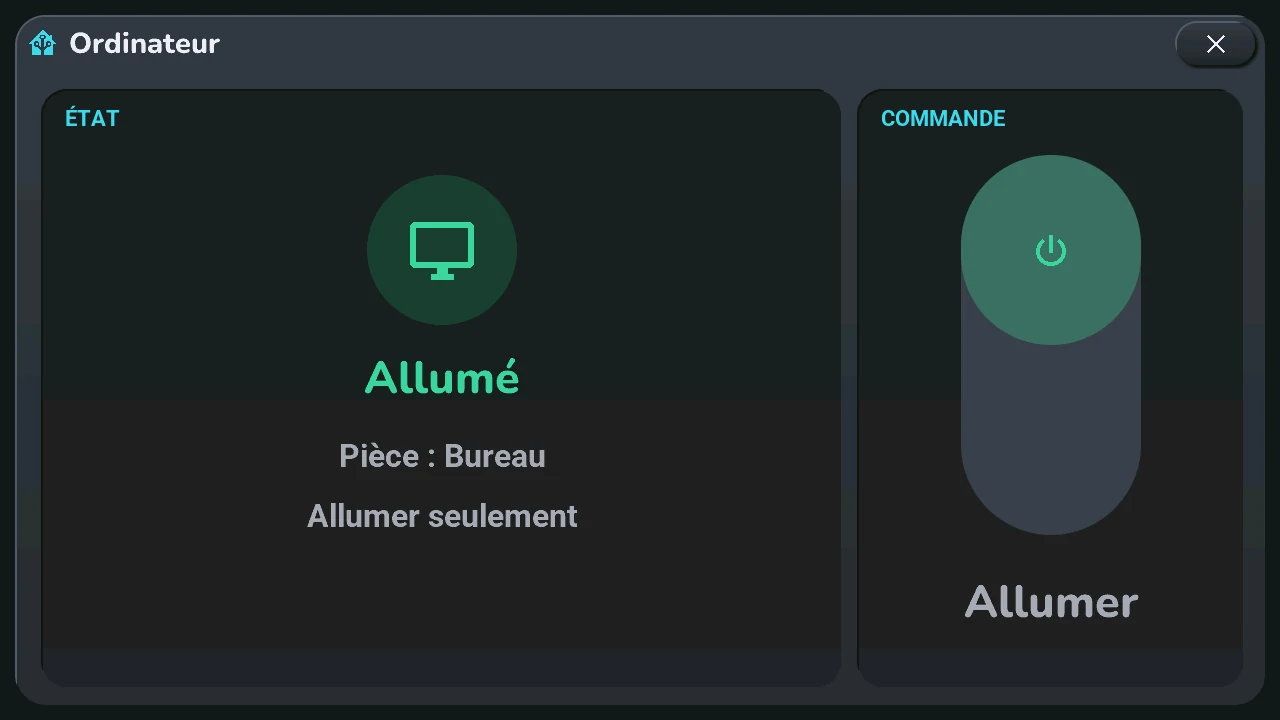
- À gauche, son icône dans une pastille ronde de la couleur de son état, l'état en mots (« Allumé », « Éteint », « Lecture », « Hors ligne »… ; « Prêt » pour une scène), sa pièce, et la personnalisation de la carte (« Allumer seulement », « Confirmer chaque commande »).
- À droite, un grand interrupteur : rempli en haut et en couleur quand l'appareil est allumé, en bas et gris quand il est éteint, plein pour une scène. Un tap fait exactement ce que fait un tap sur la carte : allumer / éteindre (allumer seulement pour une carte allumer seulement), ou lancer la scène ; dessous, ce que fera le tap. Une carte confirmer demande ici aussi : le premier tap arme seulement (« Confirmer ? », en ambre), un second dans les 3 s envoie.
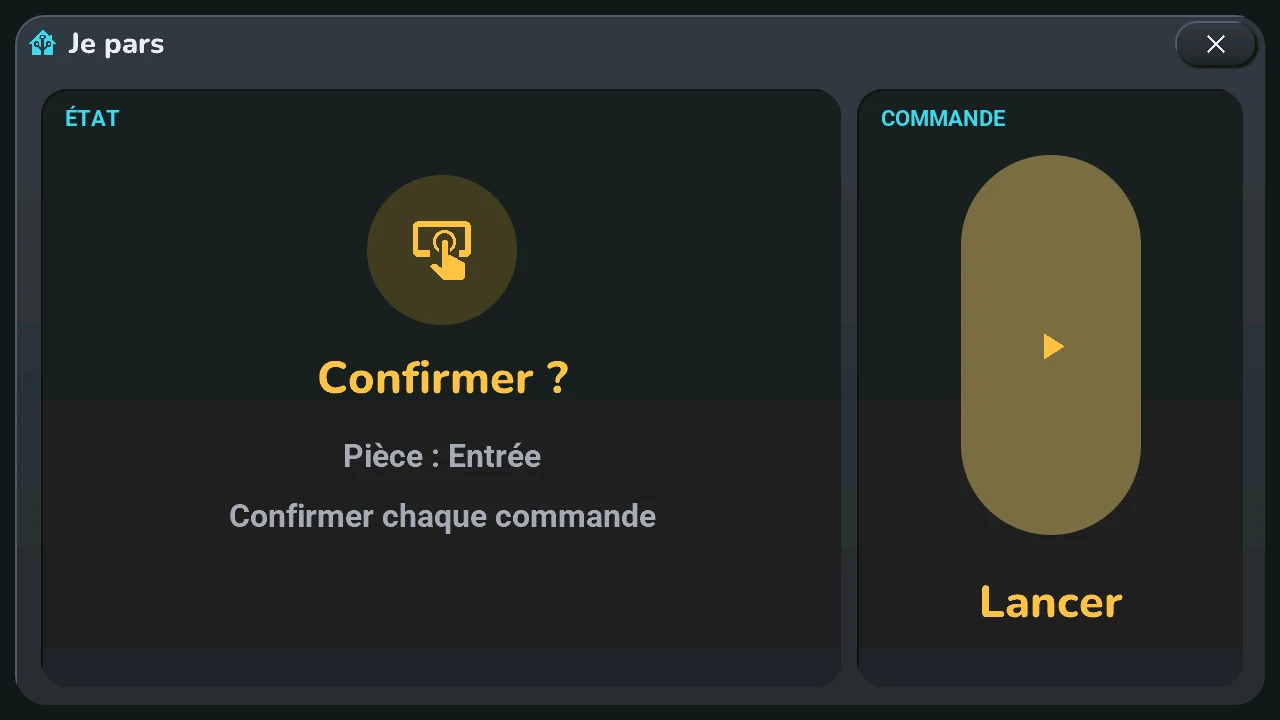
- La fenêtre suit l'appareil tant qu'elle est ouverte. La croix, ou un tap hors de la carte, la ferme.