Musique
S'ouvre par un appui long sur une carte TV ou lecteur multimédia qui n'est pas la TV du blueprint (tuiles), un tap sur la barre « en lecture » de l'écran d'accueil ou sur le lecteur compact à gauche de l'horloge, « Musique » sous « Appareils » dans la roue de navigation (appui long sur la carte centrale ; plus proposée quand Home Assistant dit qu'aucun lecteur n'est choisi), l'entrée « Musique » de la liste « Aller à l'écran » de la tablette dans Home Assistant, ou un tap ou un appui long sur l'horloge ou un bouton en haut à droite quand le blueprint lui donne « Musique (lecteur) · Music (player) » (écran d'accueil).
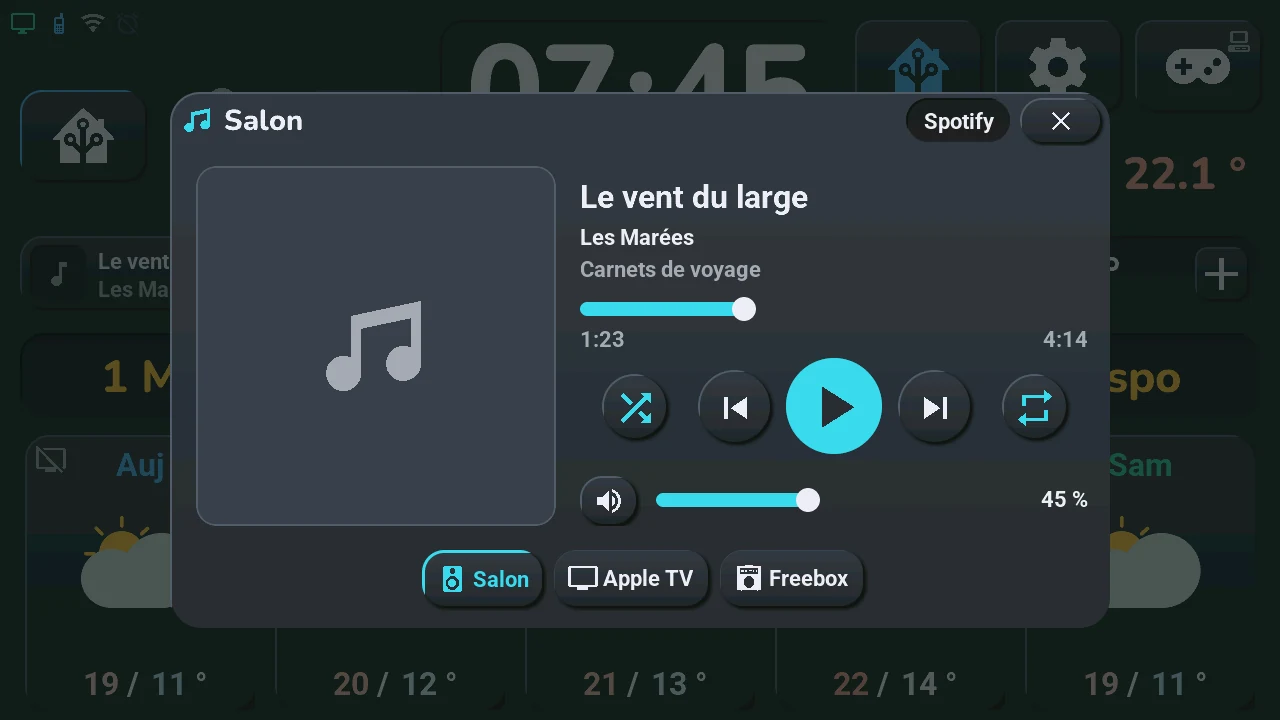
Un lecteur de musique pour n'importe quel lecteur multimédia de Home Assistant (une Apple TV, une TV, une Freebox, une enceinte, la tablette elle-même…), dans une fenêtre qui laisse voir les bords de l'écran.
- En-tête : le nom du lecteur et, à droite, l'application d'où vient la musique (quand Home Assistant la connaît).
- Pochette à gauche ; une note de musique quand le lecteur n'en envoie pas.
- Titre, artiste, album à droite, puis la barre de position avec le temps écoulé et la durée : la faire glisser pour se déplacer dans le morceau (un direct n'a ni durée ni barre).
- Boutons : aléatoire, précédent, lecture / pause, suivant, répétition (tout, un seul, non). Aléatoire et répétition sont en couleur quand ils sont actifs.
- Volume : le bouton du haut-parleur coupe le son, le curseur règle le volume.
- Lecteurs en bas : une pastille par lecteur choisi, celui affiché cerclé de couleur. Un tap affiche ce lecteur.
Un bouton n'apparaît que si le lecteur sait le faire : une TV qui ne sait pas changer de morceau n'a ni précédent ni suivant. Un lecteur éteint affiche « Lecteur éteint » avec un bouton « Allumer » quand il peut être allumé.
La barre « en lecture » prend la place du bouton Ok Nabu sur l'écran d'accueil pendant que le lecteur affiché joue, et 5 min après une pause : la pochette, le titre et l'artiste, et un bouton lecture / pause. Un tap sur la barre ouvre cette fenêtre. Le bouton Ok Nabu revient quand la barre s'en va.
Le lecteur compact peut prendre la place des commandes vocales à gauche de l'horloge (choisi dans le blueprint « Tab5 — emplacements », section « Zone à gauche de l'horloge », ou par un tap sur la seconde température) : la pochette, le titre et l'artiste, une fine barre de position, et précédent, lecture / pause et suivant — le même lecteur et les mêmes boutons que cette fenêtre. Un tap ailleurs l'ouvre. Pendant qu'il s'affiche, la barre « en lecture » reste masquée et le bouton Ok Nabu reste en place ; la barre revient quand la zone montre autre chose. Sans lecteur choisi, la tablette le saute.
Les pages : la fenêtre montre le morceau sur « Lecture » et peut avoir jusqu'à trois autres pages, nommées sur la ligne du titre à côté de la ×, dans cet ordre : « Playlists » (vos playlists favorites), « Pièces » (à partir de deux lecteurs) et « Bibliothèque » (avec Music Assistant seulement). Un tap sur un nom ou un glissement à gauche / à droite ; une page ne s'affiche que si elle a quelque chose à montrer.
Playlists favorites (la page « Playlists ») : quand vos playlists YouTube ou YouTube Music préférées sont écrites dans Home Assistant, la page « Playlists » vient après « Lecture ». Elle garde la pochette et les pastilles des lecteurs et montre un bouton par playlist (huit au plus). Un tap lance la playlist sur votre Apple TV, dans son appli YouTube (le bouton passe en couleur), et la fenêtre revient à « Lecture ». Elles s'écrivent dans le blueprint « Tab5 — emplacements », entrée « Playlists favorites · Favourite playlists », une par ligne : « Nom | lien », le lien copié dans YouTube ou YouTube Music (Partager → Copier le lien ; il doit contenir « list= »). La playlist part sur l'Apple TV que montre la fenêtre, sinon sur la première Apple TV de « Tab5 · lecteurs de musique » qui a l'appli YouTube ; si tvOS demande « Ouvrir dans « YouTube » ? », Home Assistant répond avec la télécommande de l'Apple TV. Seule une Apple TV (intégration Apple TV) avec l'appli YouTube sait les jouer ; un lien sans « list= » ou aucune Apple TV dans la liste donne une notification de Home Assistant qui dit quoi corriger. Il faut le package tab5_lecteur.yaml et le blueprint de cette version.
La musique de toute la maison (ADR-0067, package Home Assistant tab5_musique.yaml) : les pages « Pièces » et « Bibliothèque ».
- « Pièces » : une carte par lecteur, huit au plus — son genre (enceinte, TV, écran, groupe), son nom, son état ou son morceau, un curseur de volume (le volume part quand on lève le doigt) et jusqu'à trois boutons : grouper avec le lecteur affiché sur « Lecture » (ou quitter son groupe), faire venir la musique ici, allumer ou éteindre. Un tap sur une carte affiche ce lecteur sur « Lecture ». Un appui long ouvre sa roue : source, sourdine, « Musique ici », « Séparer » (quitter le groupe). « Tout ici » groupe tous les lecteurs avec celui affiché, « Tout séparer » les sépare tous. Avec Music Assistant, le lecteur affiché a une puce « + n » à côté de son nom quand n lecteurs jouent avec lui, et « Lecture » dit « À suivre » avec le morceau suivant et le nombre de titres de la file.
- « Bibliothèque » (avec Music Assistant seulement) : favoris, playlists, albums, artistes, radios, podcasts et récents, dix par page avec leurs pochettes (l'icône du genre tant que la pochette n'est pas arrivée, ou quand elle ne peut pas). Les flèches changent de page, la flèche de retour remonte d'un niveau. Un tap joue un titre, une radio ou un épisode sur le lecteur affiché, ou ouvre un album, un artiste, une playlist ou un podcast ; un appui long ouvre sa roue : « Lire », « À la suite », « En fin de file », « Radio » (une musique proche), « Ouvrir ». La page dit « Chargement... » pendant que Home Assistant cherche, et une phrase courte s'il ne répond pas en 8 s. « Source » dans la roue d'une carte liste les sources de ce lecteur sur cette page : un tap en choisit une.
Sans Music Assistant, seulement « Pièces » avec les lecteurs de la liste ci-dessous : volume, sourdine et marche, ni groupe ni bibliothèque.
Réglage dans Home Assistant : choisir les lecteurs dans la liste « Tab5 · lecteurs de musique · music players » (six au plus ; chaque choix ajoute ou retire un lecteur). Sans lecteur choisi, la fenêtre dit où les choisir. Le lecteur affiché est celui choisi sur la tablette, sinon le premier de la liste qui joue ; un lecteur de la liste qui se met à jouer est affiché quand celui en cours ne joue pas. Il faut le package tab5_lecteur.yaml de cette version. La pochette vient de Home Assistant en http : avec un Home Assistant joint seulement en https, la note de musique s'affiche à la place.
La musique de toute la maison (ADR-0067) demande le package tab5_musique.yaml et custom_templates/tab5_musique.jinja, rien à régler. Avec Music Assistant installé dans Home Assistant, les pièces sont ses lecteurs (huit au plus, par nom) et sa bibliothèque, sa file et le transfert viennent avec ; sans lui, les pièces sont les lecteurs de la liste ci-dessus, sans bibliothèque. Une pièce porte le nom de son lecteur dans Home Assistant : renommer l'entité pour un nom plus court. « Récents » montre ce que Home Assistant a vu jouer sur un lecteur Music Assistant (vingt au plus).
Comme toute fenêtre, elle se ferme par sa ×, un tap sur la zone sombre autour, ou après 45 s sans toucher.