Notice d'utilisation
Ce qui se passe quand vous touchez l'écran : tap, appui long (garder le doigt un instant), glissement. Une page par partie de l'écran ; celle-ci montre où tout se trouve.
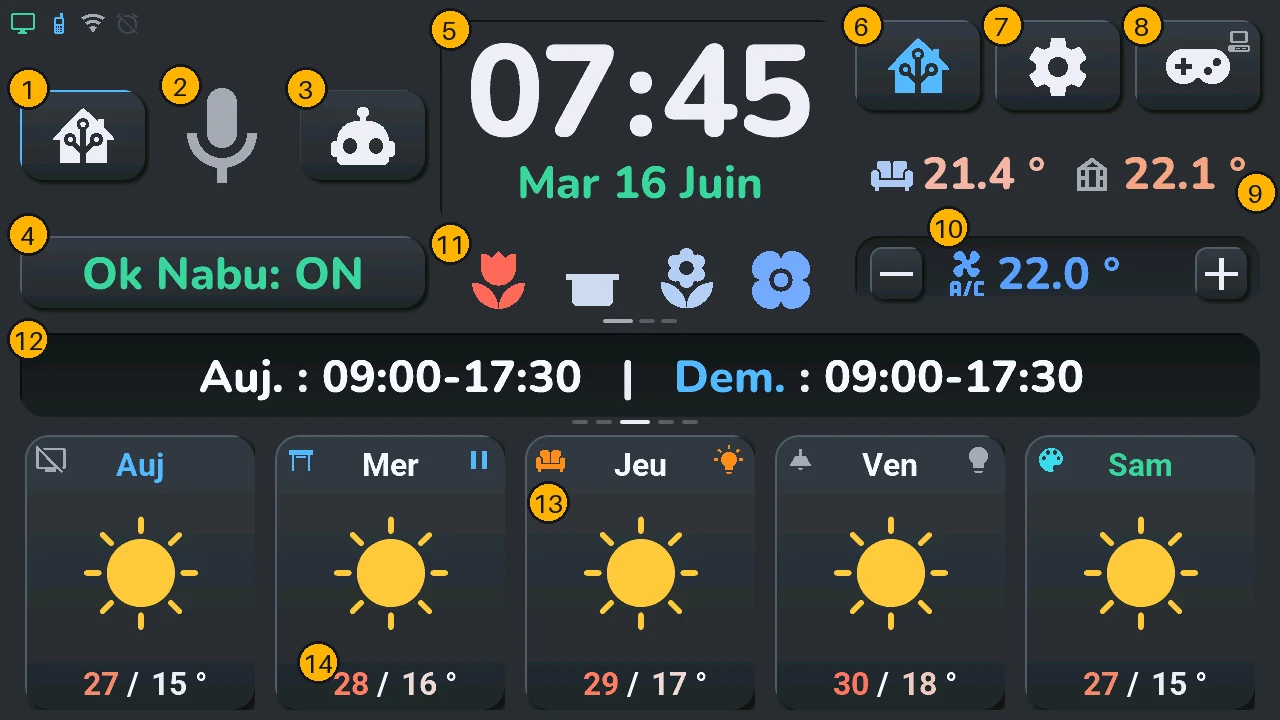
| N° | Zone | Tap | Appui long |
|---|---|---|---|
| 1 | Bouton Domo (maison) | mode vocal : commandes Home Assistant | — |
| 2 | Micro | écoute tout de suite ; pendant une réponse : la coupe et réécoute | fenêtre de l'assistant vocal |
| 3 | Bouton Discu (robot) | mode vocal : discussion | — |
| 4 | Ok Nabu | mot de réveil activé / coupé ; pendant la musique, la barre « en lecture » : le lecteur de musique | — |
| 5 | Horloge : heures, minutes, date | minutes : appareil suivant de − / + ; date : ligne suivante sous l'horloge | heures ou minutes : réveil ; date : calendrier |
| 6 | Bouton Home Assistant | rangée du bas : météo ↔ vos appareils | fenêtre Énergie, avec une production solaire |
| 7 | Bouton engrenage | réglages | console système |
| 8 | Bouton manette | Arcade, les jeux | télécommande TV, avec une TV |
| 9 | Seconde température (serre) | à gauche de l'horloge : commandes vocales, graphique des prochaines heures, lecteur de musique ou capteur suivi | son historique et la prévision |
| 10 | Clim : consigne, − et + | consigne : fenêtre de la clim (un autre appareil choisi : sa fenêtre) ; − / + : un pas | — |
| 11 | Rangée sous l'horloge : plantes et capteurs | ligne suivante | sur les plantes : détail des plantes |
| 12 | Carte centrale | panneau suivant, ou écarter un message | fenêtre des alertes |
| 13 | Une carte de la rangée du bas (sa grande icône) | la commande de son appareil | la fenêtre de son appareil |
| 14 | Les températures d'un jour | le planning de ce jour, 6 s | — |
Le tap et l'appui long de 5 (heures, minutes, date) et des boutons 6 à 8 peuvent faire autre chose, ouvrir la maison par exemple, choisi dans le blueprint (écran d'accueil).
Glisser vers la gauche ou la droite sur la rangée du bas : les autres pages de prévisions, ou la pièce suivante en mode appareils.
Le détail : écran d'accueil (1 à 12), rangée du bas et pièces (13, 14 et le glissement).
Partout
- Écran éteint : un toucher le rallume. Un petit coup sur le boîtier aussi, tant que l'interrupteur « Tab5 Tap-to-Wake » de l'appareil est allumé (il l'est d'origine), et « Okay Nabu », tant que « Tab5 Rallumer l'écran à Okay Nabu » est allumé (il l'est d'origine). Il ne s'éteint seul que si vous choisissez un délai dans « Tab5 Extinction auto de l'écran » (« Jamais » d'origine) : après ce délai sans toucher, mais jamais pendant que le réveil sonne, que l'assistant vocal travaille ou qu'un jeu est ouvert. La nuit, la liste « Tab5 · extinction de nuit » de Home Assistant (00:00-06:00 d'origine) l'éteint après 1 min sans toucher, et le rallume au matin. Ces réglages et la luminosité sont aussi dans les réglages de la tablette.
- Une fenêtre (lumières, clim, calendrier…) se ferme avec sa ×, en haut à droite, ou d'un tap sur la zone sombre autour. Laissée 45 s sans toucher, elle se ferme seule ; un jeu, jamais.
- Une autre page de prévisions revient à la page d'accueil après 25 s sans toucher.
- Ce que vous n'avez pas n'apparaît pas : sans TV, pas de télécommande à l'appui long du bouton manette ; sans production solaire, pas de fenêtre Énergie à l'appui long du bouton Home Assistant ; sans pipeline de discussion, pas de boutons Domo / Discu ; sans capteur de serre, une icône de carrousel à sa place, qui change toujours la zone à gauche de l'horloge ; sans plantes ni ligne de capteurs, rien sous l'horloge.
Les fenêtres
| Fenêtre | S'ouvre depuis | Page |
|---|---|---|
| Lumières | appui long sur une lumière, ou « Aller à l'écran » | Lumières |
| Volets | appui long sur un volet, ou « Aller à l'écran » | Volets |
| Clim | la consigne de la clim, ou une carte clim | Clim |
| Télécommande TV | appui long sur le bouton manette, ou sur une TV | Télécommande TV |
| Calendrier | appui long sur la date | Calendrier |
| Réveil | appui long sur l'heure | Réveil |
| Assistant vocal | appui long sur le micro | Voix |
| Énergie | une carte solaire ou énergie, ou un appui long sur le bouton Home Assistant | Énergie |
| Température | appui long sur l'une des deux températures | Température |
| Plantes | appui long sur la ligne des plantes, sous l'horloge | Plantes |
| Alertes | appui long sur la carte centrale | Alertes |
| Musique | appui long sur un lecteur multimédia, la barre « en lecture », ou « Aller à l'écran » | Musique |
| Suivi | le capteur suivi à gauche de l'horloge, ou « Aller à l'écran » | Suivi |
| Frigos et congélateurs | l'icône qui clignote sur l'horloge, « Agenda ▸ Frigos » de la roue de navigation, ou « Aller à l'écran » | Frigos et congélateurs |
| Serveur IA | « Agenda ▸ Serveur IA » de la roue de navigation, ou « Aller à l'écran » | Serveur IA |
| Maison | en mode appareils, tap sur le nom de la pièce dans la carte centrale | Maison |
| Caméras | « Agenda ▸ Caméras » de la roue de navigation, « Aller à l'écran » (Home Assistant), ou un bouton auquel le blueprint donne « Caméras · Cameras » | Caméras |
| Réglages | le bouton engrenage | Réglages |
| Console système (page Système des réglages) | appui long sur le bouton engrenage | Console système |
| Arcade | le bouton manette, ou « Jeux » dans la roue de navigation | Arcade |
Home Assistant peut aussi ouvrir une fenêtre par la liste « Aller à l'écran » de la tablette.
Ces images sont dessinées par la CI du projet à partir du firmware lui-même, avec les données du mode démo ; écrans et fonctions explique comment marche chaque partie.