7. Un tableau de bord (facultatif)
Tous les réglages de la tablette dans un tableau de bord Home Assistant, écrit pour votre maison par une macro que l'étape 1 a ajoutée (custom_templates/tab5_dashboard.jinja). Les entity_id de la tablette changent d'une maison à l'autre (Home Assistant les forme avec la pièce, le nom de l'appareil et celui de l'entité) : le tableau de bord n'est donc pas un fichier figé, la macro l'écrit avec vos entités.
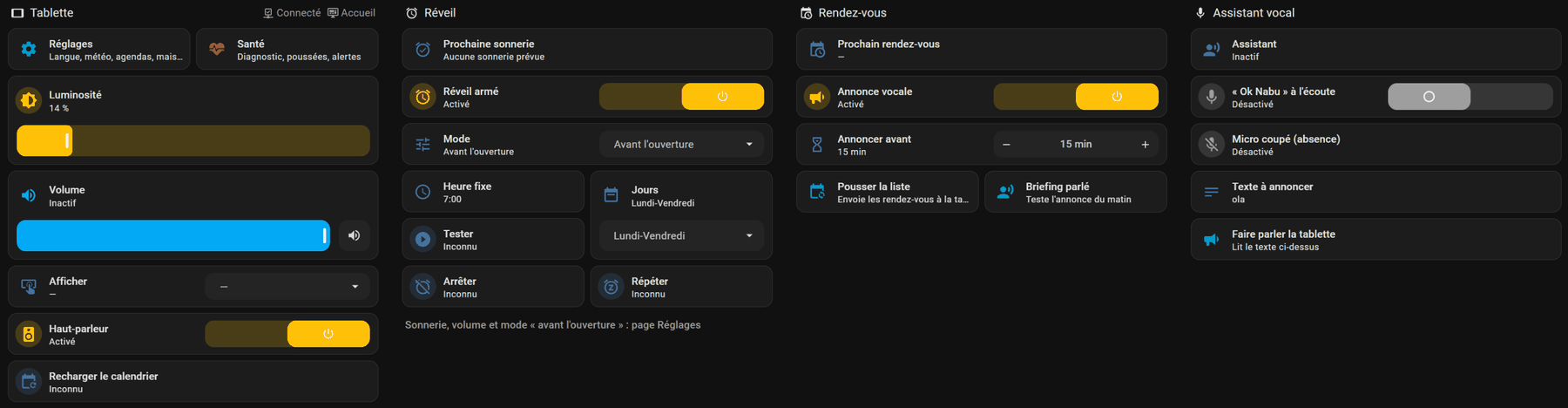
Ce qu'il montre
- Une vue Tab5 pour l'usage courant : luminosité, volume, écran affiché, réveil, rendez-vous, assistant vocal ; des pastilles d'alerte seulement quand quelque chose cloche.
- Une vue Réglages : comment régler la tablette, avec des liens vers la page de son appareil, sa connexion ESPHome, l'automatisation des emplacements et ce guide ; un tableau « En bref » de ce qui est choisi ; ce que montre chaque section des emplacements et comment régler des panneaux solaires ; puis la langue de l'écran, la météo, les agendas, la maison, la voix et le réveil, chacun avec une courte explication.
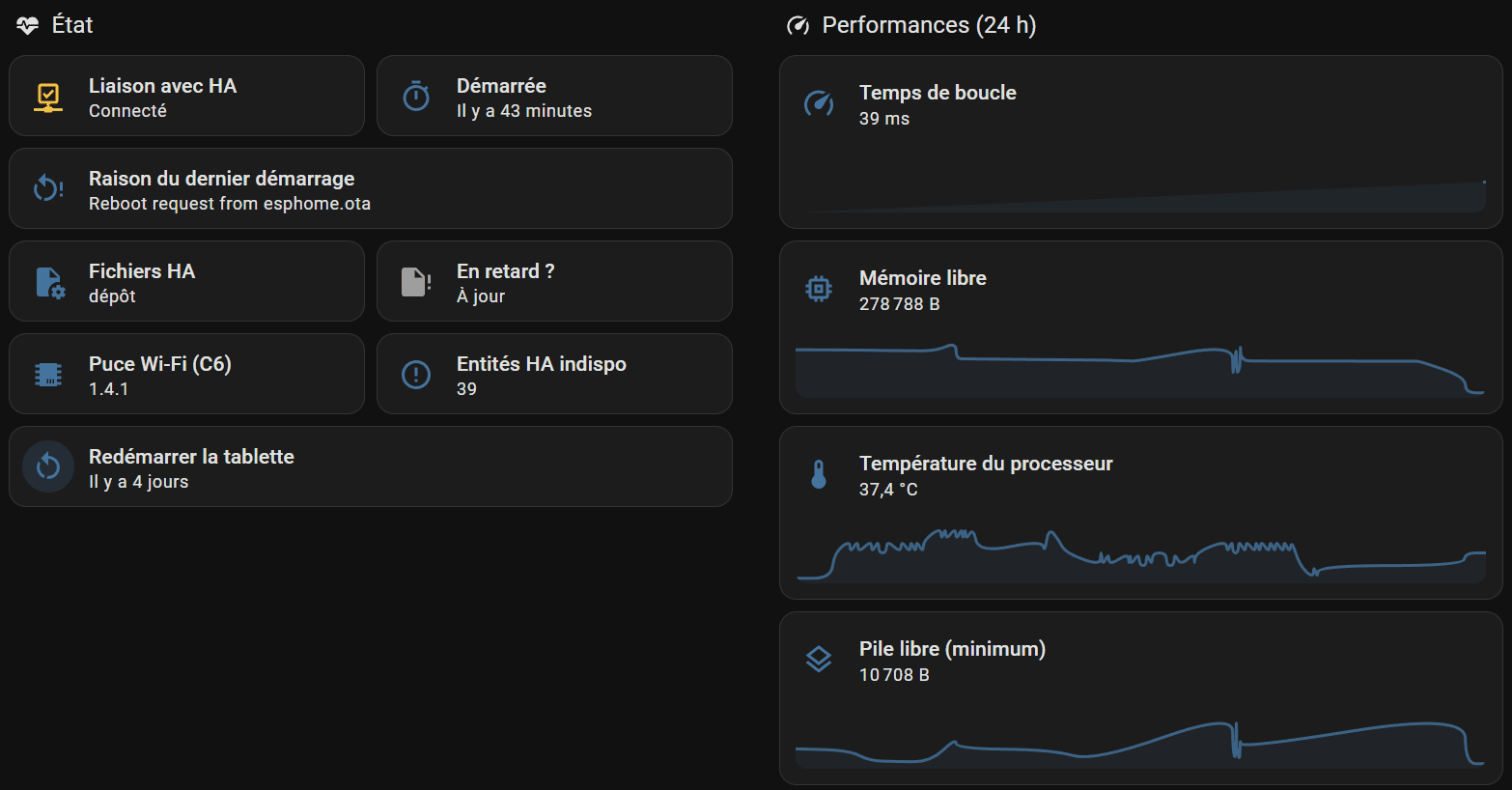
- Une vue Santé : que vérifier quand quelque chose cloche, avec des liens vers la page de la tablette, le journal et la page Corrections de Home Assistant et la page de dépannage ; un tableau « En bref » de la liaison, des poussées, du dernier démarrage, du firmware, des fichiers Home Assistant et des alertes de santé ; puis les courbes de performances, le réseau, les poussées et les alertes de santé, chacun avec une courte explication.
Le créer
- Paramètres → Tableaux de bord → Ajouter un tableau de bord → Nouveau tableau de bord à partir de zéro, titre Tab5 (son adresse devient
/dashboard-tab5). -
Outils de développement → Modèle : remplacez le contenu de l'éditeur par cette ligne, puis copiez tout le Résultat.
Autre adresse :{% from 'tab5_dashboard.jinja' import tab5_dashboard %}{{ tab5_dashboard() }}tab5_dashboard('dashboard-xxx'). Les libellés et les explications suivent la langue de l'écran de la tablette (français, anglais, allemand, néerlandais, espagnol, italien ou turc ; l'anglais pour une autre) ;tab5_dashboard(langue='English')force une langue.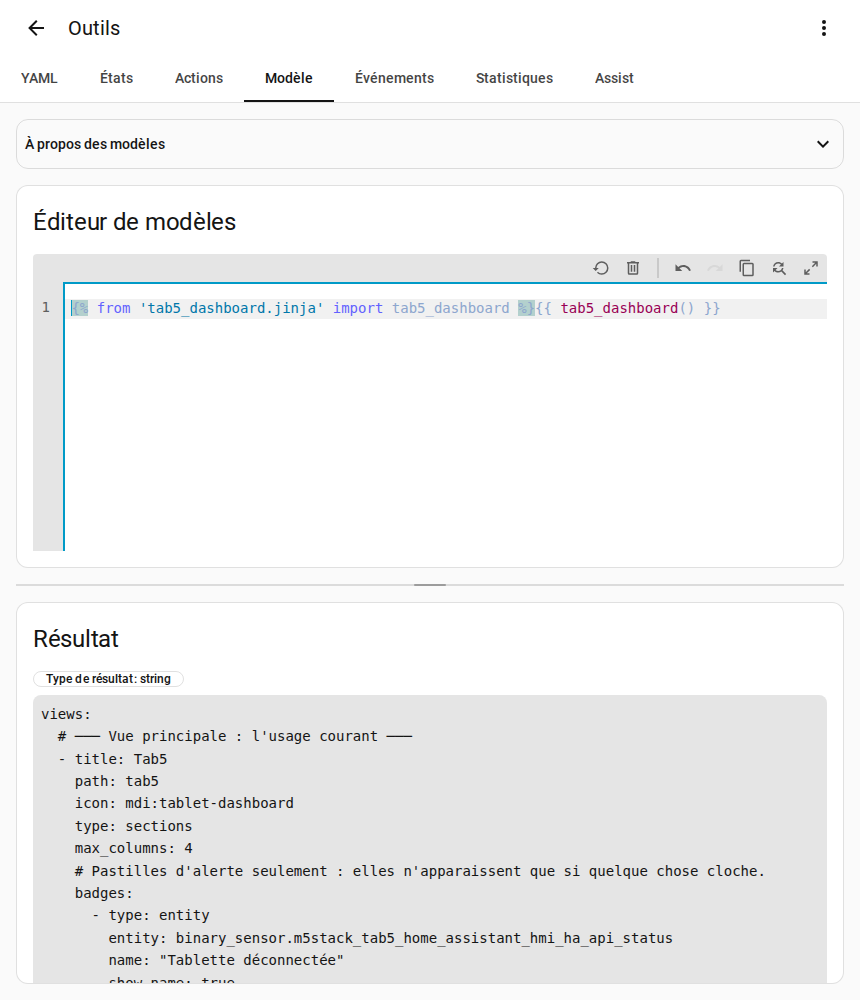
-
Ouvrez le tableau de bord Tab5 → crayon → ⋮ → Éditeur de configuration brute : remplacez tout par le résultat, Enregistrer.
Bon à savoir
- Une carte n'apparaît que si son entité existe (TV, volet, batterie…). Les entités de la batterie sont désactivées par défaut : activez-les si une batterie est montée.
- Les pièces, les tuiles, les capteurs et les panneaux solaires se règlent dans l'automatisation du blueprint de l'étape 6. Aucun modèle ne peut lire ses choix : la vue Réglages explique donc chaque section au lieu de la montrer ; le capteur « Zones masquées » dit ce qui manque.
- Deux réglages restent sur la tablette seulement : la taille du texte du popup de l'assistant, et un choix personnalisé des jours du réveil.
- Après une mise à jour qui ajoute des entités, refaites les points 2 et 3.
- « TemplateNotFound: tab5_dashboard.jinja » : la macro est chargée au démarrage de Home Assistant. Redémarrez-le, ou lancez l'action
homeassistant.reload_custom_templates.
C'est fini : la tablette est installée. Ensuite : ses réglages, ou l'adapter à sa maison.