6. Vos appareils
Vos appareils — lumières, volets, clim, plantes, TV, capteurs — se choisissent dans une automatisation, créée depuis le blueprint « Tab5 — emplacements de l'écran · screen slots » que l'étape 1 a ajouté (ADR-0019). La tablette ne nomme aucun appareil : en changer se fait dans Home Assistant, ni flash ni redémarrage.
Créer l'automatisation
Avec l'intégration HACS, son assistant de configuration peut la créer pour vous à partir de vos pièces de Home Assistant ; vous complétez ensuite ici le reste (étape 1, assistant de configuration). À la main :
- Paramètres → Automatisations et scènes → Blueprints, « Tab5 — emplacements de l'écran · screen slots ».
Absent de la liste ? Importer un blueprint, avec
https://github.com/Axellum/M5-Tab5-ESPHome-LVGL/blob/main/HomeAssistant_Config/blueprints/automation/tab5/tab5_emplacements.yaml - Créer une automatisation.
- Remplissez les sections utiles (tous les champs sont facultatifs ; les libellés sont en français et en anglais), puis Enregistrer.
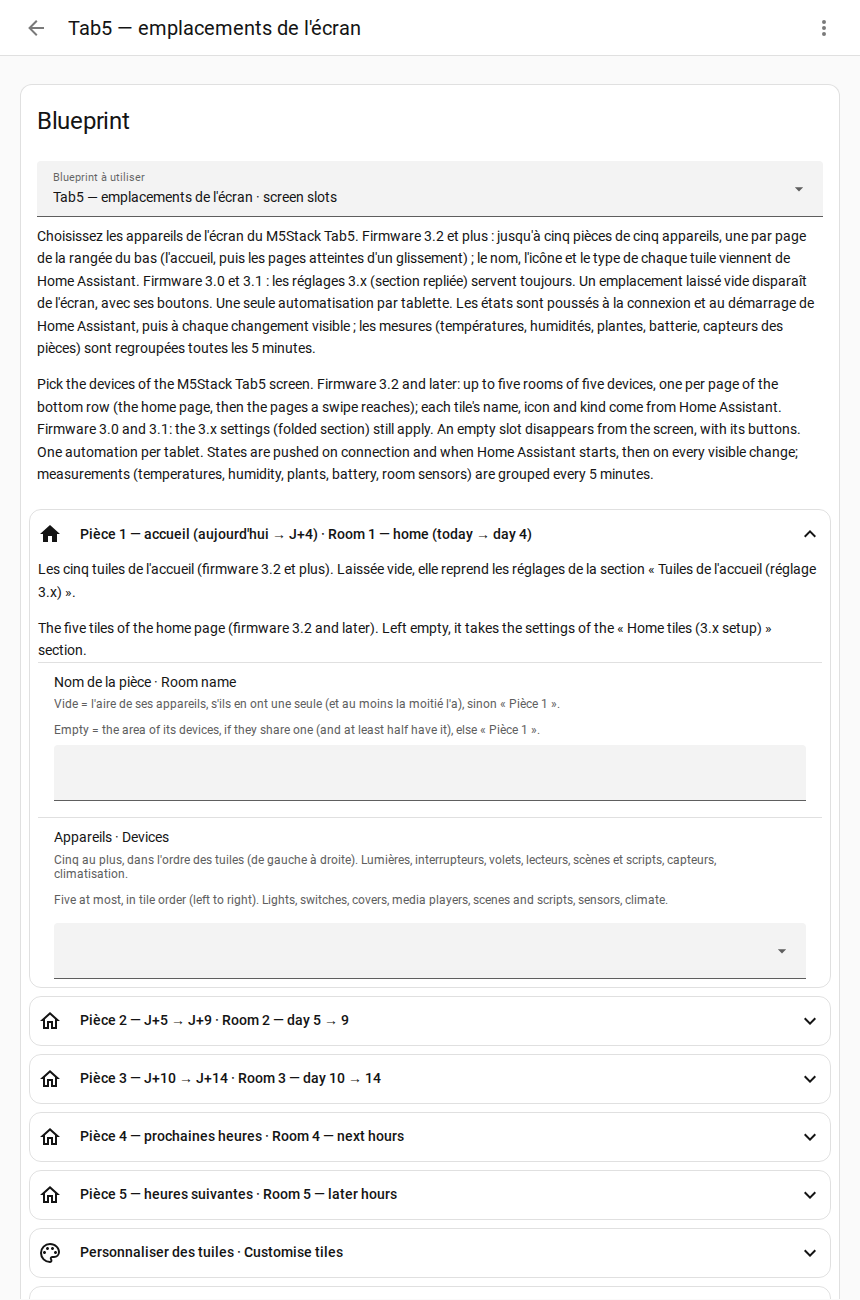
Une automatisation par tablette. Dès qu'elle est enregistrée, la tablette reçoit vos appareils.
C'est bon si les tuiles du bas de l'écran montrent vos appareils. Le capteur de diagnostic « Zones masquées » de la tablette liste ce qui est masqué : un emplacement laissé vide, ou une entité qui n'existe pas.
Les sections
Toutes les sections s'ouvrent repliées, sauf « Pièces » et la pièce 1 : cliquez sur un titre pour l'ouvrir. Chaque champ a une phrase d'aide dessous.
| Section | Ce que vous choisissez | Plus |
|---|---|---|
| Pièces · Rooms | « Nombre de pièces · Number of rooms » : combien de pièces a la tablette, 1 à 10 (5 par défaut) | pièces |
| Pièce 1 — accueil · Room 1 — home | un nom et jusqu'à vingt appareils : les tuiles de l'accueil, de gauche à droite (au-delà de cinq, les dernières tuiles sont coupées en deux, puis en quatre) | pièces |
| Pièce 2 à 10 · Room 2 to 10 | les pièces à un glissement ou plus (pièces 6 à 10 : une page chacune, après J+10 à J+14) ; dans chaque pièce, en option, sa température, son humidité et sa clim (montrées en mode HA) | pièces |
| Personnaliser des tuiles · Customise tiles | un autre nom, une autre icône ou un comportement pour une tuile (allumer seulement, confirmer, lecture seule) | icônes des tuiles |
| TV, téléphone · TV, phone | la TV, sa télécommande, la batterie du téléphone | autres zones |
| Températures · Temperatures | température et humidité de la pièce, une seconde température (serre) et si elle est dehors | historique des températures |
| Climatisation · Climate | la clim de la carte de l'accueil | clim, toutes marques |
| Tuile − / + · − / + tile | d'autres appareils pour les boutons − / + de l'accueil (un volume, la luminosité d'une lampe, un thermostat, un ventilateur, un volet, un nombre…), choisis sur la tablette d'un appui long sur la valeur entre − et + ; défilement fixe (d'origine) ou automatique, et la durée d'un appareil | notice, températures et clim |
| Plantes · Plants | jusqu'à cinq capteurs d'humidité | |
| Sous l'horloge · Under the clock | jusqu'à trois lignes de quatre capteurs sous l'horloge (températures, humidités, production, batteries, détecteurs, interrupteurs : montrés, pas commandés), la place de la ligne des plantes, le défilement automatique (d'origine) ou fixe, la durée d'une ligne | notice, écran d'accueil |
| Panneau Ok Nabu · Ok Nabu panel | jusqu'à trois lignes de quatre capteurs dans le bouton « Ok Nabu », comme la rangée sous l'horloge, la place de la ligne d'écoute « Ok Nabu : ON / OFF » (première d'origine, ou masquée), le défilement fixe (d'origine) ou automatique, la durée d'une ligne | notice, écran d'accueil |
| Zone à gauche de l'horloge · Left of the clock | ce que montre d'abord la colonne de gauche, au-dessus du cadre Ok Nabu : le micro avec les boutons Domo / Discu, les 15 heures qui viennent en graphique, le lecteur de musique compact ou un capteur suivi ; un tap sur la seconde température passe au suivant | notice, écran d'accueil |
| Horloge et boutons du haut · Clock and top buttons | ce que font un tap et un appui long sur les heures, les minutes et la date de l'horloge, et sur chacun des trois boutons en haut à droite (maison, engrenage, manette), douze gestes : Automatique, Rien, un écran (les fenêtres Maison et Météo comprises) ou une action (mode appareils, appareil suivant de la tuile − / +, ligne suivante sous l'horloge, ligne suivante du panneau Ok Nabu, mot de réveil activé / coupé) | notice, écran d'accueil |
| Planning de travail · Work schedule | vide : l'agenda de la liste « Tab5 · agenda de travail » (étape 5) | |
| Météo · Weather | vide : les listes météo de l'étape 5. Remplie, elle écrit son choix dans ces listes et prime sur elles ; avec plusieurs tablettes, remplissez-la dans une seule automatisation | fournisseurs météo |
| Énergie : solaire · Energy: solar | puissance et énergie solaires produites (un capteur principal, puis les autres onduleurs s'il y en a plusieurs), la puissance crête des panneaux | énergie solaire |
| Énergie : réseau et maison · Energy: grid and home | puissance du réseau (achat ou vente), consommation de la maison | énergie solaire |
| Énergie : batterie · Energy: battery | niveau, puissance et température d'une batterie domestique | énergie solaire |
| Caméras · Cameras | jusqu'à seize caméras pour le popup Caméras (images fixes rafraîchies toutes les quelques secondes tant qu'il est ouvert, rangées par leur pièce de Home Assistant) ; l'adresse de Home Assistant seulement si les images ne viennent pas | notice, caméras |
| Ancien accueil (si la pièce 1 est vide) · Former home page (if room 1 is empty) | les cinq places fixes des premières versions (PC ou TV, volet, trois lumières) : montrées tant que la pièce 1 est vide, et par un firmware trop ancien pour les pièces | pièces |
| Avancé · Advanced | le nom de la tablette dans ESPHome : ne le changez que si vous avez renommé l'appareil |
Ce que vous n'avez pas disparaît, avec ses boutons : laissez son emplacement vide (autres zones).
Se servir des tuiles à l'écran (appui, appui long, glissement) : notice, rangée du bas.
Ensuite (facultatif) : étape 7, un tableau de bord.